Selasa, 07 Februari 2012

Mengenal Desain Grafis


1.1. Apa itu Adobe Photoshop?
Adobe Photoshop adalah software pengolah gambar yang sangat powerfull dengan segala fasilitasnya. Hasil gambar olah dengan Adobe Photoshop ini banyak dilihat di berbagai website, brosur, koran, majalah, dan media lainnya.
1.2. Mengenal Area Kerja
Jalankan Adobe Photoshop kemudian pilih menu File -> Open. Kemudian pilih buka gambar apa saja. Sebagai contoh di buka gambar zhaow.jpg yang ada pada Tutorial bagian BAB I (lihat gambar 1.1).
Seringkali letak tool-tool (palette) Adobe Photoshop sudah berubah dimodifikasi oleh pengguna sebelumnya. Untuk mengembalikan letak palette ini gunakan menu Windows -> Workspace -> Reset Palette Location.
Area kerja Adobe Photoshop dapat dilihat pada gambar 1.1, yaitu:
A : Menu Bar, berisi perintah utama untuk membuka file, save, mengubah ukuran gambar, filter dan lain-lain.
B : Option, berisi pilihan dari tool yang Anda pilih. Misalnya dipilih kuas/brush, maka ukuran/diameter brush ada di sini.
C : Gambar, menampilkan gambar yang sedang dibuat atau diedit.
D : Pallete Well, cara cepat untuk mengakses palet brushes, tool resets dan Layer Comps. Juga dapat digunakan untuk meletakkan palet yang sering digunakan.
E : Toolbox, berisi tool untuk menyeleksi dan memodifikasi gambar.
F : Palette, berisi jendela-jendela kecil yang di dalamnya terdapat perintah dan pilihan untuk dokumen/gambar yang sedang dikerjakan.
1.3. Praktek Bab 1
1.3.1. Membuka dokumen dan membuat duplikat dokumen
Untuk membuka gambar gunakan menu File -> Open, sedangkan untuk membuat duplikat gambar gunakan menu Image -> Duplicate.
1.3.2. Mengubah ukuran gambar dan kanvas
Jika ukuran gambar diubah, maka gambar akan membesar atau mengecil, lakukan dengan menu Image -> Image Size. Jika ukuran kanvas diubah, maka ukuran gambar tetap, akan ada kertas putih di sekeliling gambar, lakukan dengan menu Image -> Canvas Size.
1.3.3. Mencoba ToolBox
Cobalah tool-tool pada ToolBox, satu persatu akan dibahas pada bab berikutnya. Coba klik kanan pada tool yang memiliki segitiga di bagian kanan bawah untuk memilih tool yang tersembunyi.
1.3.4. Mencerminkan dan Memutar Gambar
Cobalah menu Image -> Rotate Canvas -> Flip Canvas Vertikal, Image -> Rotate Canvas -> Flip Canvas Horisontal. Untuk memutar gambar, pilih menu Image -> Rotate Canvas -> pilih sudut yang dikehendaki.
1.3.5. Undo
Undo digunakan untuk membatalkan perintah terakhir, tekan Alt+Ctrl+Z, atau gunakan pallete history.
1.3.6. Memindahkan gambar ke dokumen lain
Untuk memindahkan gambar gunakan Move Tool.
1.3.7. Save for web
Gunakan menu File -> Save for Web untuk menghasilkan gambar dengan ukuran kecil yang biasa digunakan pada web site

  SELECTION & TOOL

2.1. Menyeleksi Gambar
Menyeleksi berarti memilih bagian tertentu dari gambar. Dengan seleksi kita dapat mengcopy, mengubah, menggeser, atau menambahkan efek kepada bagian yang terseleksi tanpa mempengaruhi bagian lain.
Ada tiga cara menyeleksi yaitu:
1. Marquee Tool, yaitu menyeleksi dalam bentuk kotak, elips, row, dan kolom
2. Lasso Tool, untuk menyeleksi dalam bentuk bebas, poligonal atau kekontrasan gambar (Magnetic Lasso Tool).
3. Magic Wand Tool, untuk menyeleksi berdasarkan persamaan warna.
Tipe seleksi ada dua (dapat dipilih pada Option Bar), yaitu:
1. Normal, memiliki pinggiran yang tajam.
2. Feather, memiliki pinggiran yang halus atau kabur.
2.2. Tool-tool yang lain
2.3. Praktek Bab II
2.3.1. Rectangular Marquee Tool
Gunakan rectangular marquee tool untuk memotong gambar dalam bentuk kotak. Gunakan menu Select -> Transform Selection untuk mengubah seleksi dan menu Select -> Feather untuk mengatur ketajaman pinggiran potongan.
2.3.2. Elliptical Marquee Tool
Digunakan untuk membuat seleksi elips atau lingkaran. Anda dapat menggunakan Select -> Transform Selection (atau klik kanan) untuk mengubah bidang yang mau diseleksi. Gunakan menu Select -> Feather untuk mengatur ketajaman tepi gambar. Gunakan Select -> Inverse untuk membalik seleksi.
2.3.3. Lasso Tool
Seleksi ini digunakan untuk menyeleksi bentuk bebas dengan mouse.
2.3.4. Polygonal Lasso Tool
Polygonal Lasso Tool digunakan untuk menyeleksi gambar yang memiliki tepi garis lurus, misalnya piramida pada gambar 2.5. Jika tombol Alt ditekan maka Polygonal Lasso Tool akan berfungsi seperti Lasso Tool biasa. Contoh gambar hasil seleksi piramida diperkecil dan diletakkan pada sudut kanan bawah.
2.3.5. Magnetic Lasso Tool
Magnetic Lasso Tool penggunaanya cukup mudah, karena dengan tool ini seleksi gambar akan secara otomatis membuat garis seleksi pada gambar yang berwarna kontras.
2.3.6. Magic Wand Tool
Magic wand tool akan menyeleksi gambar yang memiliki warna sama.

2.3.3. Crop Tool
Crop tool digunakan untuk menghilangkan bagian yang tidak diseleksi. Contoh penggunaanya di sini digunakan untuk memperbaiki hasil scan yang miring.
2.3.3. Healing Brush Tool
Healing Brush Tool digunakan untuk memperbaiki gambar pada bagian tertentu. Aktifkan tool ini, kemudian tekan Alt + Klik pada objek pada bagian yang tidak berkeriput, kemudian klik pada bagian yang keriputnya ingin dihilangkan.
2.3.4. Spot Healing Brush Tool
Spot Healing Brush Tool digunakan untuk memperbaiki kerusakan gambar. Di sini Anda tidak perlu menentukan area yang akan digunakan sebagai patokan, karena akan secara otomatis terpilih dari area di sekitarnya. Misalnya digunakan untuk menghilangkan keretakan pada patung seperti pada gambar 2.10.
Tool ini merupakan tool baru pada Adobe Photoshop CS2 yang tidak ada pada versi sebelumnya.
2.3.5. Patch Tool
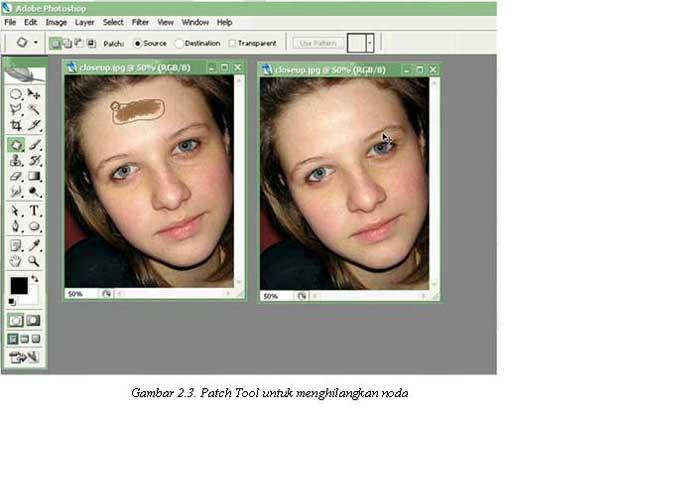
Patch Tool digunakan untuk memperbaiki gambar. Tool ini dibuat dengan cara membuat selection dengan mouse atau dengan menahan tombol ALT untuk menghasilkan bentuk poligonal. Selanjutnya drag ke daerah yang akan dijadikan patokan perbaikan
2.3.6. Red Eye Tool
Red Eye Tool digunakan untuk memperbaiki warna merah pada mata.
2.3.7. Clone Stamp Tool
Clone Stamp Tool digunakan untuk membuat duplikat area pada gambar, atau yang disebut cloning. Tekan ALT pada objek yang akan dikloning, kemudian gunakan mouse pada area tempat objek baru mau diletakkan.
2.3.8. Background Eraser Tool
Tool ini digunakan untuk menghapus background yang memiliki kemiripan warna. Misalnya digunakan untuk menghapus background langit pada gambar kupu-kupu.
2.3.9. Magic Eraser Tool
Seperti Background Eraser Tool, tool ini akan menghapus area dengan warna sama, namun efeknya adalah ke seluruh gambar, bukan hanya area yang diklik.
2.3.10. Color Replacement Tool
Color Replacement Tool akan mengubah warna gambar tanpa mengubah bentuk dari gambar tersebut. Tool ini akan secara otomatis hanya mengubah area dengan warna sama menjadi warna lain yang dikehendaki.
2.3.11. Blur, Sharpen, dan Smugde Tool
Blur Tool digunakan untuk mengaburkan area. Misalnya digunakan untuk menghilangkan bintik-bintik pada wajah. Sharpen Tool merupakan kebalikan dari Blur Tool. Dengan Sharpen Tool, gambar akan menjadi lebih tajam. Smugde Tool digunakan untuk mengubah bentuk gambar dengan cara drag mouse.
2.3.12. Dogde, Burn, dan Sponge Tool
Dogde Tool digunakan untuk membuat area menjadi lebih terang. Burn Tool digunakan untuk mempergelap area. Spong Tool digunakan untuk mencerahkan (saturate) atau mengurangi warna (desaturate).

  PERMAINAN WARNA

3.1. Sekilas mengenai warna
Warna apapun dapat dinyatakan dalam tiga warna dasar (RGB) yaitu merah, hijau, dan biru. Cara menyatakan warna yang lain adalah dengan mode HSL yaitu Hue, Saturation, dan Lightness. Mode lain adalah CMYK (Cyan, Magenta, Yellow, Black).
Pada bab ini akan dibahas mengenai permainan warna, mulai dari mengatur latar belakang gambar, membuat gradient, mengatur brightness & contrast, dan masih banyak lagi tool-tool yang menarik. Pada subbab selanjutnya Anda dapat langsung praktek dengan didampingi instruktur.
3.2. Paint Bucket Tool
Paint Bucket Tool digunakan untuk mengganti background yang memiliki warna sama atau mirip. Background dapat diganti dengan pattern.
3.3. Gradient Tool
Gradient tool digunakan untuk menghasilkan warna gradasi. Jangan lupa lakukan seleksi terlebih dahulu bagian mana yang akan diisi warna gradasi. Jika tidak, maka seluruh kanvas terisi dengan gradasi.
3.4. Brush Tool
Brush Tool digunakan sebagai kuas dalam mengambar dengan mouse. Atur besar kecilnya brush, hardness, opacity, dan flow. Bush Tool dapat juga bekerja pada mode Air Brush.
3.5. Brightness/Contrast
Brightness digunakan untuk mengatur kecerahan gambar. Contrast digunakan untuk mengatur ketajaman gambar. Gunakan menu Image -> Adjustment -> Brightness/Contrast.
3.6. Level
Level berfungsi mirip dengan Brightness/Contrast namun lebih fleksible karena warna dapat diatur warna gelap, warna menengah, dan warna terang. Level dapat bekerja pada selection atau seluruh kanvas. Gunakan menu Image -> Adjustment -> Level.
3.7. Curves
Curves bekerja seperti level, namun Anda mengatur warna RGB dalam bentuk curva. Gunakan menu Image -> Adjustment -> Curves. Curva dapat diatur otomatis, mode RGB atau diatur sendiri-sendiri untuk tiap-tiap warna.
3.8. Color Balance
Melalui menu Image -> Adjustment -> Color Balance kita dapat mengatur keseimbangan warna.
3.9. Photo Filter
Photo filter digunakan untuk memberikan filter pada gambar. Mirip seperti filter yang diletakkan di depan lensa kamera. Gunakan menu Image -> Adjustment -> Photofilter.
3.10. Replace Color
Replace Color digunakan untuk mengganti warna tertentu dalam gambar, sedangkan warna yang lain tidak ikut berubah. Misalnya untuk mengganti warna apel dengan tanpa mengubah warna background. Gunakan menu Image -> Adjusments -> Replace Color.
3.11. Hue/Saturation
Hue/Saturation digunakan untuk mengganti warna pada keseluruhan gambar/seleksi. Hue adalah warna, sedangkan Saturation adalah tebal/tipisnya warna. Gunakan tool ini melalui Image -> Adjustment -> Hue/Saturation. Perubahan warna dapat diatur pada chanel master, atau tiap-tiap warna.
3.12. Match Color
Match Color akan menyamakan warna gambar source kepada gambar yang akan diubah. Misalnya di sini akan diubah gambar danau3.jpg, menjadi suasana matahati terbit seperti gambar acuan. Gunakan tool ini melalui menu Image -> Adjustment -> Match Color.

  TEKS DAN VEKTOR

4.1. Horisontal Type Tool
Horisontal Type Tool digunakan untuk membuat teks secar horisontal. Hasil teks dapat dipindahkan dengan Move Tool.
4.2. Horisontal Type Mask Tool
Horisontal Type Mask Tool digunakan untuk menyeleksi dalam bentuk teks.
4.3. Pen Tool
Peen Tool digunakan untuk membuat garis lurus dan garis lengkung dalam bentuk vektor. Klik sekali untuk membuat anchor point, kemudian jika kurva telah terbentuk, drag anchor point untuk membuat direction point. Path yang dibuat oleh Pen Tool dapat diubah menjadi selection.
4.4. Rectangle, Ellipse, Poligon, dan Custom Shape Tool
Tool ini berguna untuk menghasilkan bentuk kotak (rectangle), ellips, poligon, dan berbagai macam bentuk lain yang telah disediakan oleh Adobne Photoshop. Bentuk-bentuk tersebut misalnya hati, lampu, not balok, dan lain sebagainya.

  LAYER, MASK, DAN STYLE

5.1. Memahami Layer
Layer adalah lapisan tembus pandang. Bagian yang tidak bergambar pada sebuah layer bersifat transparan. Layer dapat ditumpuk dan diatur susunannya. Dengan menggunakan layer, efek-efek akan berlaku dalam layer tertentu saja, tanpa mengganggu layer yang lain.
5.2. Quick Mask Mode
Quick Mask Mode digunakan untuk menyeleksi dengan menggunakan Brush Tool. Aktifkan tool ini dengan menekan tombol Q pada keyboard atau memilih tool Quick Mask Mode.
Pada contoh ini, gambar beruang di seleksi dengan menggunakan Brush Tool pada mode quick mask. Setelah gambar beruang terseleksi, kembalikan ke mode normal untuk menghasilkan seleksi gambar beruang.
5.3. Layer Mask
Layer Mask digunakan untuk menyembunyikan bagian tertentu pada layer. Gunakan warna hitam untuk menyembunyikan gambar dan warna putih untuk menampilkan gambar.
5.4. Layer Style
Layer Style merupakan teknik memberikan efek tertentu pada suatu layer. Pilih tool Add Layer Style yang ada pada sudut kanan bawah pallete.

  EFEK KHUSUS PHOTOSHOP

6.1. Filter Liquify
Filter Liquify dapat mengubah gambar secara langsung dengan menggunakan mouse. Misalnya memperbesar/memperkecil mata, menggeser alis, dan sebagainya. Filter ini dapat digunakan melalui menu Filter -> Liquify.
6.2. Filter Vanishing Point
Filter Vanishing Point digunakan untuk meng-klone gambar dalam bentuk perspektif. Filter ini dapat digunakan melalui menu Filter -> Vanishing Point. Area sumber kloning ditentukan dengan menekan Alt + Click. Fitur merupakan fitur baru dalam Adobe Photoshop CS2.
6.3. Filter Blur
Filter Blur digunakan untuk mengaburkan gambar. Yang menarik dalam filter ini adalah mengaburnya gambar dapat dibuat secara radial. Gunakan filter ini melalui menu Filter -> Blur.

Minggu, 05 Februari 2012

BAB1 (KELAS 1) BOOTING

bios21COLD BOOTING DAN WARM BOOTING
Pernahkah anda mendengar istilah Cold Booting dan Warm Booting? Arti dari Cold Booting adalah Cold=Dingin dan Booting=Proses menghidupkan komputer. Jika disatukan maka artinya “proses menghidupkan komputer saat komputer dalam keadaan mati (dingin)” dan Warm Booting adalah Warm=Panas dan Booting=Proses menghidupkan komputer Dan disatukan menjadi “Proses penghidupan komputer (kembali) saat komputer dalam keadaan hidup (panas) atau disebut reboot atau restart”.
Jika dlihat dari artinya pun sudah masuk akal. Cold Boot dilakukan ketika komputer mati yang pastinya komputer dalam keadaan dingin. Dan Warm Boot dilakukan ketika komputer hidup yang pastinya juga komputer akan panas ketika dihidupkan.

Untuk Cold Boot dan Warm Boot, mereka mempunyai metde tersendiri dan proses yang lumayan berbeda. Untuk Cold Boot:
  1. Cara melakukan Cold Boot:
    1. Tancapkan Kabel Power ke stop kontak
    2. Pastikan peralatan komputer (monitor, keyboard, mouse, dll)  terpasang benar.
    3. Pencet tombol power pada casing PC.
  2. Proses yang dialami ketika Cold Boot:
    1. PSU. “Ketika arus listrik dalam keadaan baik, maka PSU (Power Supply) akan mengirimkan sinyal ke chip-chip motherboard bahwa komputer siap dinyalakan.”
    2. BIOS ROOM. “BIOS ROM akan mengluarkan program BOOT, yang kemudian akan dicek dan dilihat oleh Processor untuk tahap selanjutnya/”
    3. Jika ketika proses BOOT terjadi kesalahan maka BIOS akan memberikan kode POST error seperti kode beep atau kode post pada layar. Dan proses akan terhenti sampai masalah terselesaikan.
    4. BIOS pada VGA card akan mengecek keadaan VGA tersebut dan kemudian mengidentifikasinya.
    5. BIOS utama akan mencari hardware-hardware yang menggunakan BIOS.
    6. Start Up. “BIOS akan menampilkan layar start up pada layar monitor.”
    7. Memory BIOS. “BIOS akan menguji keadaan memori (RAM)”
    8. Hardware BIOS. “BIOS akan mencari dan menguji hardware-hardware yang tersambung dengan komputer.”
    9. PnP (Plug and Play) BIOS. “BIOS akan membaca dan konfigurasi hardware atau perangkat PnP (USB Flash Disk, Printer, USB Keyboard, USB Mouse, dll) secara otomatis.”
    10. BIOS Screen Configuration. BIOS akan menampilkan kesimpulan konfigurasi.
    11. BOOT Drive. “Bios akan mencari drive untuk melakukan boot seperti yang diatur pada boot sequence.”
    12. BOOT Record. “Setelah proses pencarian drive selesai, BIOS akan mencari frist boot device dalam urutan yang memiliki MBR (Master Boot Record) dalam Harddrive, Floppy, atau CD Drive.”
    13. Operating System. “BIOS memulai proses boot pada sistem operasi yang ada pada drive.”
    14. Error. “Jika BIOS tidak menemukan BOOT Table Hardware, maka sistem akan berhenti.”
Dan untuk Warm Boot:
  1. Metode-metode melakukan Warm Boot:
    1. Pastikan komputer masuk pada Sistem Operasi. Lakukan lah restart pada komputer anda dengan memilih menu yang ada pada OS.
    2. Ketika komputer belum masuk ke OS, tekan tombol CTRL+ALT+DEL.
    3. Pencet tombol restart yang ada pada casing PC.
  2. Proses yang dialami ketika Warm Boot:
    1. PSU. “Ketika arus listrik dalam keadaan baik, maka PSU (Power Supply) akan mengirimkan sinyal ke chip-chip motherboard bahwa komputer siap dinyalakan.”
    2. BIOS ROOM. “BIOS ROM akan mengluarkan program BOOT, yang kemudian akan dicek dan dilihat oleh Processor untuk tahap selanjutnya/”
    3. Jika ketika proses BOOT terjadi kesalahan maka BIOS akan memberikan kode POST error seperti kode beep atau kode post pada layar. Dan proses akan terhenti sampai masalah terselesaikan.
    4. BIOS pada VGA card akan mengecek keadaan VGA tersebut dan kemudian mengidentifikasinya.
    5. BIOS utama akan mencari hardware-hardware yang menggunakan BIOS.
    6. Start Up. “BIOS akan menampilkan layar start up pada layar monitor.”
    7. Memory BIOS. “BIOS akan menguji keadaan memori (RAM)”
    8. Hardware BIOS. “BIOS akan mencari dan menguji hardware-hardware yang tersambung dengan komputer.”
    9. PnP (Plug and Play) BIOS. “BIOS akan membaca dan konfigurasi hardware atau perangkat PnP (USB Flash Disk, Printer, USB Keyboard, USB Mouse, dll) secara otomatis.”
    10. BIOS Screen Configuration. BIOS akan menampilkan kesimpulan konfigurasi.
    11. BOOT Drive. “Bios akan mencari drive untuk melakukan boot seperti yang diatur pada boot sequence.”
    12. BOOT Record. “Setelah proses pencarian drive selesai, BIOS akan mencari frist boot device dalam urutan yang memiliki MBR (Master Boot Record) dalam Harddrive, Floppy, atau CD Drive.”
    13. Operating System. “BIOS memulai proses boot pada sistem operasi yang ada pada drive.”
    14. Error. “Jika BIOS tidak menemukan BOOT Table Hardware, maka sistem akan berhenti.”
 Cold Booting dan Warm Booting

Jumat, 03 Februari 2012

MACAM2 perANGKAT LUNAk PENGoLAh ANGKA (kelas 2)

A. macam-macam perangkat lunak pengolah angka (software pengolah angka)

StarOffice Calc

StarOffice Calc atau StarCalc adalah spreadsheet bagian dari paket perkantoran StarOffice yang sekarang dikenal dengan nama OpenOffice. Aplikasi ini dapat disetarakan dengan aplikasi spreadsheet komersial yang lain, bahkan dari hasil pengujian salah satu majalah di Jerman, program ini menduduki peringkat yang paling bagus untuk visualisasi dan paling lengkap untuk jenis fungsi perhitungan dan analisis, di antara empat macam paket aplikasi perkantoran yang diuji (MS Excel, Lotus 1-2-3, Quatro Pro dan StarCalc).
StarCalc menawarkan fungsi-fungsi lebih dari suatu spreadsheet standard, memberikan kemudahan untuk menganalisis bilangan, membuat daftar dan menangani konversi Euro dengan kemudahan dan ketepatan. Suatu skenario manager akan membantu menganalisis dan memfilter data menurut bermacam-macam faktor, dan beberapa fungsi tata letak lanjut yang memudahkan tugas menampilkan data. Untuk pekerjaan akhir, dapat membuat bagan 3-D dengan hanya mengklik beberapa kali mause. Dengan pelepasan StarOffice ke open source, menjadikan program ini semakin hari semakin baik. Program OpenOffice memiliki tipe lisensi GPL yang dapat didownload, diubah (source codenya) dan dicopy dengan bebas. Program ini dapat di download melalui situs http://www.openoffice.org/ atau http://www.sun.com/staroffice/


Kemampuan baru yang dimiliki oleh program ini (StarOffice Calc 5.2) meliputi:

  • Menggunakan teknologi pemakaian intuitif yang selalu berkembang (Improved IntuitiveUse) yang menawarkan tool dan fungsi yang diperlukan untuk pekerjakan yang sedang dilakukan, dengan mentidak-berlakukan semua operasi yang tidak diperlukan pada saat itu. Sebagai contoh, suatu pemilihan grafik akan tidak mengijinkan operasi sel. Pada menu dan toolbar, perintah yang aktif hanya yang berhubungan dengan perintah dari aktifitas yang sedang berlangsung.
  • Pilot data lanjut (Enhanced DataPilot): Sekarang sangat gampang menganalisis dan mengevaluasi data spreadsheet yang telah ada. Fitur ini memberikan pilihan secara cepat untuk memilih suatu sumber data termasuk pilihan layout lanjut.
  • Template baru dan file contoh, seperti file konverter pengukuran unversal (ConventionTable.sdc) yang dapat digunakan untuk mengkonversi pengukuran dan berat dari sistem metrik ke sistem pengukuran US atau British. Juga tersedia file template untuk mengelola stok (StarOffice Stocks Manager template) dan konverter nilai mata uang (CurrencyConverter.sdc) yang bisa diperbaharui baik secara manual maupun lewat internet.
  • Euro Converter AutoPilot baru yang dapat digunakan untuk mengkonversi suatu nilai mata uang yang dimasukkan ke dalam mata uang Euro.
  • Disempurnakan filter import dan export untuk dokumen MS Excel 97/2000, menyimpan spreadsheet kompleks yang berisi catatan sel, komentar, grafik, dan objek yang dilink (OLE) seperti pada file MS Excel 97/2000.

Gnumeric

Gnumeric merupakan bagian dari lingkunan desktop GNOME: suatu projek untuk membuat suatu lingkungan desktop yang gratis dan mudah digunakan. Sebagaimana komponen GNOME yang lain, Gnumeric juga merupakan software gratis (OpenSource) yang memiliki jenis lisensi dibawah terminologi GNU GPL. Gnumeric akan dapat mengimport file-file dari Excel, 1-2-3, Applix, SYLK, XBase dan Oleo. Gnumeric dikembangkan untuk menggantikan spreadsheet komersial yang ada pada saat ini. Spreadsheet ini dikembangkan dengan kompiler GNU C (gcc) dan user interface didesain dengan menggunakan desainer Glade GUI. Program ini dapat didownload melalu situs http://www.gnome.org/projects/gnumeric/


Kemampuan program ini meliputi:

  • 95% fungsi buit-in Excel serta 100% fungsi untuk engineering, melakukan perhitungan antar sel maupun antar lembar kerja, nama dapat didefinisikan oleh user (untuk rentang dan fungsi), fungsi array, dan menggambar bangun sederhana (garis, lingkaran dan kotak).
  • Autofill dan juga menebak isian secara automatis, melakukan parsing isian user menjadi angka dengan format yang diinginkan.
  • Tersedia alat bantu untuk analisis data seperti Anova, korelasi, kovarian, statistika desktriptif, F-Test untuk dua sampel, angka acak, sampling, dan z-Test untuk dua sampel.
  • Mencetak dengan header dan format, mengatur format seperti pada program Excel, meliputi angka (umum, angka, mata uang, akutansi, tanggal, waktu, persentase, pecahan, scientific, teks, khusus, pilihan sendiri), perataan, jenis huruf, border, warna latar belakang sel, proteksi sel.
  • Dapat mengimport dari format Excel, xml, html, csv, 1-2-3, GNU Oleo. Dapat mengeksport ke dalam format Comma Separated Values (csv), Data Interchange Format (dif), HTML baik versi 3.2 maupun 4.0, LATEX, LATEX2e, DVI (melalui groff), Troff (me), PDF (melalui groff/gs), plain text, dan Excel 95. Gnumerik menggunakan format Gnumeric-XML.

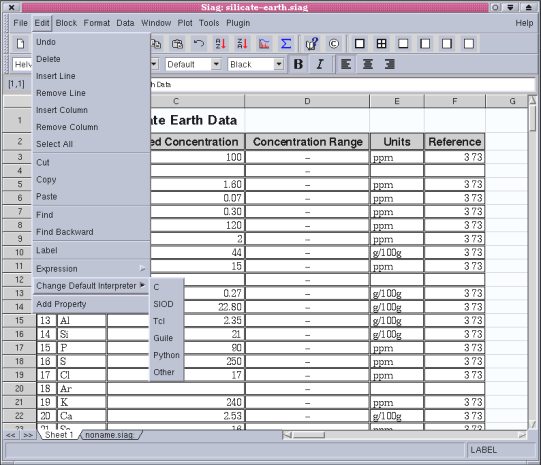
Siag merupakan singkatan dari Scheme In A Grid, suatu spreadsheet berbasis X-window di lingkungan Unix. Program ini menggunakan Scheme (suatu dialek Lisp) yang dua-duanya digunakan untuk membuat ekspresi dan sebagai bahasa ekstensi, yang memberikan kemudahan untuk membuat fungsi-fungsi baru. Tidak diperlukan pengetahuan tentang Scheme untuk menggunakan Siag, ekspresi dapat dimasukkan dalam sintaks spreadsheet tradisional seperti biasa. Program ini aslinya dibuat akibat kefrustrasian si pembuat (Ulric Eriksson) karena melihat kenyataan bahwa sebagian besar spreadsheet yang bagus tidak gratis di Linux. Program ini dapat didownload melalui http://siag.nu/siag/


  • mendukung database MySQL, mendukung pengambilan gambar layar untuk database Lago dan mendownload quota stok dari Yahoo.
  • Model referensi $A$1, yang tidak akan diperbaharui ketika sel dipindah, menyediakan contoh-contoh dari semua fungsi, menyediakan ratusan fungsi yang kompatibel dengan fungsi Excel yang semuanya terdokumentasi dalam acuan fungsi.
  • Pemuatan file ABS yang belum sempurna, menggambar grafik memanfaatkan program gnuplot.
  • Operator baru ** (pangkat) dan \ (hasil bagi), operasi bilangan kompleks dengan contoh bisa dilihat di file complex.siag, dan fungsi matriks dengan contoh bisa dilihat di file matrix.siag. Presisi bebas dari fungsi integer dan fungsi floating point
  • Dokumentasi baru yang secara otomatis dihasilkan dari sumber ketika lakukan kompilasi/instalasi dan interpreter "C" yang akan menerjemahkan ekspresi ke Scheme daripada mengevaluasi ekspresi itu sendiri.
Siag sudah mendukung beberapa format file, yaitu: Siag (format asli), Comma Separated Values (csv), Plain Text, Lotus 1-2-3, Postscript, HTML Tables, Scheme Code, Troff Tables, LATEX Tables, Excel (membutuhkan program xls2csv), dan PDF.

KSpread

KSpread merupakan aplikasi spreadsheet dari paket perkantoran KOffice di lingkungan dekstop KDE. Pembuatan KSpread sampai sekarang belum selesai. Namun begitu, program ini sudah bisa digunakan walaupun masih ada fungsi matematik khusus yang masih belum dimasukkan. Sampai sekarang KSpread menawarkan semua fungsi yang didukung oleh bahasa pemrograman Python. Program ini mendukung skripting yang saat ini bisa dikerjakan dengan bahasa Python, namun nantinya akan digantikan dengan KScript.
Saat ini KSpread memiliki suatu filter file sederhana untuk tabel yang dipisahkan oleh koma (csv). Program ini dapat didownload melalui situs http://www.koffice.org/kspread/


Kemampuan program ini:

  • Meskipun program ini masih dalam tahap pengembangan, namun fungsi spreadsheet standard sudah bisa digunakan, begitu juga dengan pemakaian fungsi-fungsi matematika dan statistika. Dengan tampilan jendela penyuntingan rumus yang dilengkapi alat bantu secara on-line, membuat program ini sangat mudah untuk digunakan.
  • Tersedia alat penyuntingan persamaan, jika ingin menambahkan suatu persamaan kompleks pada suatu sel tertentu.
  • Fasilitas Undo, mengurutkan berdasarkan baris ataupun kolom (belum disertai kondisi).
  • Tersedia ikon kalkulator, jika ingin menghitung angka-angka secara langsung.
  • Mengimport/membaca file dari format KSpread, Comma Separated Values (csv), dan MS Excel 97 (xlm, xll, xlc dan xls). Program ini bisa menyimpan data dalam format KSpread dan csv.

abs

abs merupakan suatu program spreadsheet yang berdiri sendiri yang dapat dijalankan pada sembarang platform Unix (Linux). Program ini memiliki bahasa makro AB Visual yang kompatibel dengan Microsoft Visual Basic. abs dapat bertukar data dengan Microsoft Excel melalui Visual Basic. Seluruh data, format, gambar, kontrol dan bagan (chart) dapat dieksport ke Microsoft Excel. Program ini didistribusikan dengan source code dibawah lisensi GPL. Program ini masih tetap dikembangkan, tetapi sudah cukup stabil untuk digunakan. Program ini dapat didownload melalui situs http://www.ping.be/bertin/abs.shtml


Tampilan GUI yang digunakan oleh abs serupa dengan program spreadsheet yang populer digunakan. Program ini dikembangkan dengan perangkat bantu Xaw, sehingga portabilitas antar platform Unix dapat terjaga.
Kemampuan program ini:

  • Menyediakan grafik XY, pie, dan batang. Chart ini juga dapat dieksport ke Excel.
  • Dapat menangai banyak dokumen sekaligus secara simultan. Paling tidak 20 dokumen dapat ditangani. Antar dokumen yang dibuka dapat dilakukan proses Copy, Cut dan Paste.
  • Format file yang digunakan oleh abs, adalah file teks (ASCII). Sehingga dapat dijalankan langsung pada editor makro Excel. Dengan menjalankan rutin 'main' maka seluruh pekerjaan di abs akan dibangun kembali dalam Excel. Untuk mengeksport dari Excel ke abs, tersedia makro sederhana yang akan menkonversi Excel ke file makro yang dapat dibaca oleh abs. abs dapat membaca file teks yang dibatasi dengan karakter pemisah berupa koma, titik koma, tabulasi, atau spasi.
  • Dapat mencetak beberapa sel atau seluruh lembaran kerja dan juga dapat disimpan dalam format fit, atau langsung dicetak pada printer postscript (dengan menggunakan program tambahan fif2dev).

xxl

xxl merupakan suatu spreasheet gratis berbasis grafis yang dikembangkan oleh Universitas Nice untuk platform Unix. xxl ditulis dengan bahasa pemrograman STk dan berbasiskan widget tkTable. Xxl didisain agar sederhana dan mudah digunakan. Tujuan dari xxl tidak selengkap spreadsheet komersial, sehingga fungsi yang kompleks yang sering ada pada spreadsheet komersial tidak disediakan, karena sering kali fungsi ini tidak pernah digunakan oleh pengguna pada umumnya. Versi terakhir program ini menyediakan fungsi-fungsi spreadsheet yang nyata untuk lembar kerja dari yang kecil hingga menengah. Model didefinisikan sama dengan spreadsheet yang ada saat ini.
xxl cukup stabil dan dapat digunakan sebagai landasan untuk spreadsheet generasi terbaru, yang sederhana dan memberikana jaminan dalam penggunaan yang aman. Program ini dapat didownload melalui situs http://www.esinsa.unice.fr/xxl.html


Kemampuan utama program ini adalah:

  • Acuan relatif dan absolut untuk sel dan rentang (range); fungsi aritmatika, statistika, logika, waktu dan string serta aritmatika tidak tentu (infinite).
  • Jumlah baris dan kolom yang tidak terbatas, multi-lembar kerja dimana jumlah lembar kerja yang tidak terbatas, menghapus/menyisipkan baris dan kolom, menghapus dan menyisipkan pada operasi pemindahan atau penyalinan baik antar sel maupun antar lembar kerja yang lain, serta memberi identifikasi lembar kerja (judul, pengarang, tanggal, ...).
  • Membuat deret, mengurutkan isi sel berdasarkan baris dan kolom, menyembunyikan atau menampilkan kembali baris dan kolom, operasi Undo dan membuat grafik menggunakan Blt (barchart, line)
  • Mencetak dan menampilkan data sebelum dicetak
  • Mengimport dari format csv, SYLK dan mengeksport ke format postscript, html, LATEX, csv dan SYLK 

    B.KOMPONen MS. Excel

    Pada materi sebelumnya, Anda telah mempelajari cara membuka dan mengakhiri program Spreadsheet Microsoft Excel 2007. Tentu Anda akan dihadapkan pada sebuah lembar kerja yang terdapat berbagai macam menu dan ikon. Apa saja menu yang ditampilkan pada lembar kerja Program Microsoft Excel 2007? Apa fungsi masing-masing menu dan ikon pada lembar kerja tersebut? Dengan mempelajari materi berikut, Anda dapat menjawab pertanyaan-pertanyaan yang diajukan di atas.

    1. Elemen pada Microsoft Excel 2007

    Pada saat Anda memulai Excel 2007, akan muncul sebuah dokumen kosong. Mulai dari sini, Anda dapat menambahkan data, mengubah tampilan data, meminta Excel meringkas data, atau menemukan informasi dalam file bantuan Excel.

    Gambar berikut menunjukkan komponen-komponen terpenting Excel 2007, yaitu jendela workbook, ikon menu kontrol, quick access toolbar, baris tab, formula bar, size button, name box, area spreadsheet, scroll bar, tombol navigasi, nama sheet, baris status, dan zoom.

    Bagian-bagian Lembar Kerja Excel 2007
    a. Ikon Menu Kontrol
    Ikon menu kontrol Excel 2007 sangat berbeda dengan Excel 2003 yang hanya berisi instruksi-instruksi untuk mengubah posisi jendela. Dalam Excel 2007, isi perintah-perintah ikon menu kontrol ini akan muncul saat ikon menu kontrol tersebut diklik, sebagaimana ditampilkan dalam gambar berikut.

    Tampilan kotak dialog ikon menu kontrol aplikasi Excel 2007
    1. New, yang dilambangkan dengan simbol merupakan perintah untuk menampilkan lembar kerja kosong untuk dilakukan pengetikan dokumen baru. Untuk memulai pekerjaan pada Microsoft Excel 2007 dilakukan dengan klik pada ikon ini.
    2. Open, disimbolkan dengan lambang merupakan perintah untuk membuka dokumen Microsoft Excel 2007 yang telah tersimpan dalam hardisk, CD/DVDRom. USB Flashdisk, Disket, atau media simpan lain.
    3. Save,merupakan perintah untuk menyimpan file lembar kerja Excel 2007 yang baru dibuat atau diedit, yang sebelumnya pernah atau belum pernah tersimpan di dalam hardisk, CD/DVDROM, USB Flashdisk, disket, atau media simpan lainnya.
    4. Save As, tombol ini memiliki fungsi yang sedikit berbeda dengan perintah . Perintah sudah dilengkapi dengan fasilitas yang apabila diklik terdiri atas perintah-perintah seperti ditampilkan pada gambar berikut.
    Sub tab menu Save As aplikasi Microsoft Excel 2007
    Keterangan:
    • Excel Workbook, adalah perintah menyimpan dokumen dalam format file default dan Microsoft Excel 2007.
    • Excel Macro Enabled workbook, adalah perintah untuk menyimpan lembar kerja sebagai sebuah template yang dapat digunakan untuk menyimpan lembar kerja ke format lain.
    • Excel Binary Workbook, yaitu perintah untuk menyimpan lembar kerja ke beberapa format dan diyakini dapat diakses dengan mudah.
    • Excel 97-2003 Workbook, digunakan untuk menyimpan lembar kerja dalam format yang sangat cocok untuk diedit oleh Microsoft Excel 1997 hingga 2003.
    • Find add ins for other File formats, perintah ini digunakan untuk mempelajari dari help tentang add-ins untuk menyimpan format dokumen ke bentuk lain, misalnya ke format PDF atau XPS.
    • Other Format, adalah perintah untuk membuka kotak dialog Save As, sehingga kita leluasa
    b. Quick Access Toolbar
    Quick access toolbar letaknya di pojok kanan atas tepatnya di sebelah kiri ikon menu kontrol. Setiap tombol dikenali menurut bentuk-bentuk ikon gambar yang masing-masing mewakili perintah tertentu dan berbeda perintah antara tombol satu dengan tombol lainnya.

    c. Baris Tab
    Lingkungan kerja Excel 2007 sangat berbeda tampilannya dengan Microsoft Excel versi sebelumnya. Perbedaan tersebut terletak pada tampilan baris judul pull down menu yang fungsinya berubah menjadi baris judul tab/baris tab. Pada setiap tab terdiri atas kumpulan toolbar-toolbar.

    d. Size Button
    Size button digunakan untuk mengatur tampilan lembar kerja. Dalam layar Excel 2007 terdiri dari empat tombol sebagai berikut.
    • Minimize Untuk menutup sementara Ms. Excel, jendela ditutup dan dikirim ke taskbar menjadi sebuah ikon. Untuk membuka kembali klik pada ikon di taskbar.
    • Restore Mengembalikan jendela Ms. Excel keukuran semula.
    • Maximize Mengubah ukuran jendela Ms. Excel menjadi ukuran yang lebar.
    • Close Untuk menutup jendela Ms. Excel.

    e. Name Box
    Name box merupakan toolbar yang berisi alamat suatu cell.

    f. Formula Bar
    Formula bar adalah tempat untuk menuliskan rumus (fungsi).

     Keterangan :
    1. Tombol Cancel digunakan untuk membatalkan pengisian sel melalui formula bar.
    2. Tombol Enter digunakan untuk memasukkan teks atau formula pada sel yang ditentukan sebelumnya.
    3. Tombol Insert Function digunakan untuk menyisipkan fungsi tertentu ke dalam sel.

    g. Kolom
    Kolom merupakan baris lajur yang berisi abjad A sampai IV (256 kolom, kolom maksimal).

    h. Baris
    Baris berisi angka 1 sampai 65.536 (jumlah baris maksimal).

    i. Scroll Bar
    Scroll bar merupakan bar penggulung yang dibedakan menjadi dua, yaitu vertical scroll bar dan horizontal scroll bar.
    1. Vertical scroll Bar berfungsi untuk menggulung dokumen ke atas atau ke bawah.
    2. Horizontal scroll bar digunakan untuk menggulung layar ke kiri dan ke kanan.
    j. Tombol Navigasi Sheet
    Tombol navigasi sheet adalah tombol yang digunakan untuk berpindah dari satu sheet ke sheet yang lain.

    k. Baris Status
    Baris status adalah baris yang berisi keterangan yang menunjukkan lembar kerja yang saat itu digunakan/dikerjakan.

    l. Zoom
    Zoom merupakan tombol untuk mengatur penampilan layar, mengecilkan dan membesarkan lembar kerja dalam layar.


    C.Cara menyimpan dokumen secara otomatis di word 2007

    Panik, kecewa, sedih, … itulah hal yang kita rasakan ketika ketikan atau data yang baru saja diketik dan belum disimpan atau di save tiba-tiba computer mati sendiri secara paksa tanpa pemberitahuan terlebih dahulu yang kebanyakan disebabkan oleh listrik padam atau windows mengalami crash. Apalagi data yang telah diketik mencapai banyak halaman, alamak … begitu tragis dan menyedihkan …. Alamat mengetik ulang semua kata dan tulisan buah pikiran yang telah bekerja keras merangkai kata dan menyusun kalimat.

    Tentu anda tidak menginginkan hal tersebut terulang lagi atau minimal melakukan tindakan pencegahan agar data atau ketikan tidak hilang saat computer mati karena listrik padam atau sebab yang lain. Pada Microsoft Office seperti ms word, excel, dll telah terdapat fasilitas auto recovery yang berfungsi untuk menyimpan file atau data secara otomatis secara berkala. Secara berkala dikarenakan pada interval waktu tertentu ( secara default selama 10 menit) ms word, excel akan melakukan perintah menyimpan secara otomatis. Oleh karena pentingnya fitur auto recovery ini maka sebaiknya diaktifkan saja.

    Untuk mengatur auto recovery pada Ms Office 2007, dalam hal ini Ms word 2007 dapat diikuti langkah-langkah berikut ini.
    1. Buka Ms Word 2007
    2. Klik Office button pada bagian kiri atas dari jendela MS Word anda kemudian pilih Word Options.

      Word options
    3. Pada jendela Word Options yang muncul klik Save
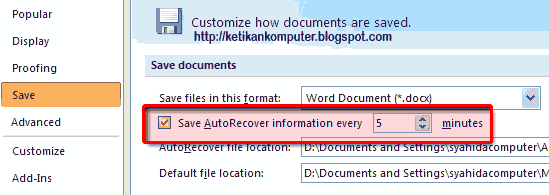
    4. Pada panel sebelah kanan pastikan pada pilihan Save AutoRecover Information Everyminutes telah dicentang atau dipilih

      Office Auto recovery
    5. Atur waktu interval Ms word anda melakukan perintah save secara otomatis. Secara default terisi 10 menit. Atur menjadi 5 menit saja, jangan terlalu cepat seperti 1 menit karena akan menyebabkan computer berjalan lebih lambat.
    6. Klik OK
    menyimpan data secara otomatis

    Dengan demikian setiap interval waktu 5 menit Ms Word akan melakukan perintah save secara otomatis sehingga jikalau terjadi listrik mati secara mendadak maka masih ada dan banyak data yang bisa terselamatkan, tanpa harus melakukan mengetik ulang. Yang anda lakukan hanyalah membuka program Ms Word 2007, maka akan terdapat jendela auto recovery di sebelah kiri Ms Word anda. Klik dan akan terbuka pekerjaan anda yang belum sempat anda save tadi. Semoga bermanfaat bagi semua ….

OPERATING SYSTEM (OS) KOMPUTER

Komputer adalah salah satu alat bantu untuk menyelesaikan berbagai pekerjaan di banyak bidang, misalnya pendidikan, bisnis pemerintahan, sebagai media untuk menulis, alat hitung, desain, pengolah video, audio, dan berbagai aktivitas lainnya. Komputer membantu manusia untuk mempercepat dan mengotomatisasi pekerjaan.
Agar dapat menjalankan beragam aplikasi sesuai dengan kebutuhan manusia, komputer memerlukan perangkat lunak yang disebut sistem operasi atau operating system. Sistem  operasi inilah yang mengendalikan komputer secara keseluruhan dan memungkinkan aplikasi-aplikasi berjalan di komputer. Sistem operasi ini juga yang menjadi penerjemah antara bahasa manusia dan bahasa mesin.
Sistem Operasi atau Operating System disingkat dengan OS merupakan perangkat lunak sistem yang mengatur dan mengendalikan perangkat keras dan memberikan kemudahan penggunaan komputer ke pemakai. Sebagai software, operating system tersimpan dalam media penyimpanan permanen (hard disk) dan dimasukkan dengan cara diinstall. Dalam PC sebelum mengakses operating system, komputer lebih dulu mengakses program yang terdapat di dalam chip pada motherboard. Chip program itu dikenal sebagai BIOS (Basic Input Output System)

A.      BIOS dan Fungsinya
Bios adalah suatu program kecil yang terletak di chip motherboard yang berguna untuk mengatur dan mengontrol hardware komputer sebelum sistem operasi dijalankan. Tampilan kode program BIOS akan muncul pada waktu komputer dijalankan pertama kali pada saat CPU proses booting. Chip BIOS merupakan bagian dari motherboard yang mengatur fungsi input-output sistem perangkat keras komputer. Tugas BIOS mengatur fungsi kerja peralatan dan peripheral, seperti keyboard, termanal/port, hard disk, floppy disk, maupun CD/DCD drive dan peripheral yang lain.
Program BIOS ini dapat dilihat ketika ingin mengatur setting hardware melalui menu Setup BIOS. Menu Setup ini dimunculkan dengan menekan tombol Del pada saat tampilan booting menunjukkan tampilan BIOS (biasanya muncul tulisan BIOS, AMI, Award, atau yang lainnya. Tetapi tidak semua jenis BIOS  caranya sama untuk membuka setip BIOS-nya. Ada beberapa hardware yang dapat diatur dalam menu Setup BIOS antara lain adalah floppy disk, hard disk, dan monitor, mengatur prioritas pembacaan drive yang digunakan untuk booting karena pada prinsipnya anda dapat melakukan booting melalui DC, disket, ataupun hard disk. Prioritas utama menunjukkan drive yang pertama kali akan diakses untuk mencari software operating system.
B.      Sistem Operasi
Ketika komputer diaktifkan, program yang disebut BIOS (Basic Input Output System) akan dijalankan. Program kecil ini menjadi mensinkronkan hubungan antara prosesor dan keyboard serta peralatan lainnya sehingga saat sistem operasi dimuatkan ke memori, semua perangkat komputer telah siap. Setelah itu sistem operasi mulai menjalankan fungsinya sebagai pengendali perangkat keras yang ada di komputer.
Sebagai perangkat lunak pertama yang diletakkan di memory komputer, sistem operasi mempunyai beberapa tugas utama, yaitu:
1.       Mengenali perangkat keras yang ada dalam sistem komputer,
2.       Mengatur pemakaian memori,
3.       Task schedulling atau penjadwalan tugas, dan
4.       Menyediakan antar muka antara komputer dan user.
Di samping itu, sistem operasi juga melakukan semua tugas-tugas penting dalam komputer, dan menjamin aplikasi-alikasi yang ada di dalamnya dapat berjalan sebagaimana mestinya. Secara singkat, sistem operasi ini merupakan penghubung antara lapisan perangkat keras (hardware) dan lapisan perangkat lunak (software) komputer.
Sistem operasi memiliki beberapa bagian penting sebagai berikut:
1.       Mekanisme boot,
2.       Kernel
3.       Command interpreter atau shell, dan
Mekanisme boot adalah proses peletakkan kernel ke dalam memori komputer. Proses ini terjadi ketika pertama kali mengaktifkan komputer. Kernel merupakan bagian inti dari sistem operasi. Fungsi utama kernel adalah melayani bermacam-macam program aplikasi agar dapat mengakses perangkat keras komputer. Shell adalah suatu media yang bertugas membaca input dari pengguna.
Perangkat lunak sistem operasi terbagi menjadi dua klasifikasi, yaitu :
1.       Sistem Operasi Berbasis Teks (Command-Line Interface/CLI)
Sistem operasi berbasis teks adalah sistem operasi yang masih menggunakan perintah pengetikan teks pada command line. Sistem operasi jenis ini hanya dapat dilakukan dengan menggunakan keyboard. Sistem operasi yang termasuk pada jenis ini adalah MS-DOS dan UNIX.
2.       Sistem Operasi Berbasiskan Grafis Antarmuka (GUI/Graphic User Interface)
Sistem operasi berbasis grafis adalah citra grafis yang ditampilkan di layar komputer yang memungkinkan untuk mengakses aplikasi software dengan memakai menu dropdown, dialog box, radio button, check box, panel, tabs, toolbar, icon shortcuts, dan tool lain. Sistem operasi ini dapat dilakukan dengan menggunakan mouse dalam memilih menu atau mengklik dokumen yang ingin dijalankan. Sistem Operasi yang termasuk berbasiskan GUI antara lain Microsoft Windows, Macintosh, dan Linux.
Windows diperkenalkan pertama kali pada tahun 1985 oleh perusahaan Microsoft Corporation di Amerika Serikat. Perkembangan Windows dimulai dari Windows versi 3, Windows 95, Windows 98, Windows ME, Windows 2000, Windows XP, Windows Vista, dan versi Windows terbaru dengan nama Windows 7 (Seven).
Mac OS X merupakan sistem operasi (Operating System) yang menggunakan kernel BSD, sehingga beberapa kalangan mengatakan bahwa Mac OS X termasuk dalam keluarga Unix. Hal yang menarik dari OS ini adalah keindahan tampilannya sehingga menjadikannya panutan bagi pengembang desktop lain.
Linux atau GNU/Linux adalah sistem operasi bebas yang sangat populer untuk komputer. Istilah Linux atau GNU/Linux (GNU) juga digunakan sebagai rujukan kepada keseluruhan distro Linux (Linux distribution) yang didalamnya disertakan program-program lain pendukung sistem operasi. Sistem operasi yang termasuk dalam distro Linux antara lain, Red Hat, Fedora 8, Open SUSE, Ubuntu dan lain-lain.
C.      Operasi Dasar pada Sistem Operasi Komputer
Sistem operasi mengatur dan memfasilitasi operasi dasar manajemen file seperti mengcopy menghapus, mem-paste, dan mengganti nama file.
Sistem operasi juga memiliki beberapa fasilitas untuk mengatur tampilan resolusi monitor, tampilan wallpaper, pengaturan screensaver, sistem waktu, pengaturan konsumsi listrik (power management), serta digunakan untuk memfasilitasi suatu peripheral agar dapat digunakan dengan baik.
1.       Operasi Dasar pada Operating System
Operasi dasar operating system Microsoft Windows meliputi prosedur, menghidupkan dan mematikan komputer, mengatur tampilan desktop, mengatur setting waktu, dan manajemen file.
a.       Prosedur Menghidupkan dan Mematikan Komputer
Pengertian menghidupkan komputer disini adalah menekan tombol power pada komputer, sehingga terjadi proses booting yang mengakses program BIOS kemudian mengakses program BIOS kemudian pengaksesan software operating system secara otomatis hingga komputer menampilkan desktop dan siap digunakan untuk menjalankan aplikasi.
b.       Mengatur Tampilan Desktop
Kita dapat mengatur beberapa komponen desktop untuk merubah tampilan di layar monitor, di antaranya adalah wallpaper, screen saver, resolusi, tampilan waktu, dan tampilan ikon shortcut, dan lain-lain.
1.       Mengatur Wallpaper
Wallpaper adalah gambar background pada desktop komputer. Wallpaper tersebut dapat kita ubah dengan gambar lain yang ada.
2.       Mengatur Screen Saver
Screen saver merupakan animasi yang ditampilkan jika tak ada respon input dari user ke komputer dalam jangka waktu tertentu. Screen saver dapat diatur pada kotak dialog Display  Properties.
3.       Mengatur Tampilan Waktu
Anda dapat mengatur tampilan waktu di komputer, Klik Start – Control Panel. Pada jendela Control Panel, dobel klik ikon Date and Time. Aturlah setting waktu kemudian klik tombol OK. Atur pula zona pada menu tab Time Zone.
4.       Mengatur Tampilan Ikon Shortcut
Beberapa ikon shortcut yang ada di desktop komputer dapat diatur letaknya dengan cara drag and drop. Letak setiap ikon shortcut dapat saling dipertukarkan. Bahkan letak ikon-ikon shortcut dapat dipindahkan ke semua tempat di tampilan desktop.
2.       Setting Peripheral
Peripheral adalah perangkat input/output yang merupakan pendukung sistem. Beberapa contoh peripheral adalah keyboard, mouse, scanner, flash disk, dan printer. Beberapa peripheral memerlukan software driver agar dapat berfungsi dengan baik. Software driver tersebut biasanya disertakan pada saat pembelian. Peripheral yang memerlukan driver agar berfungsi dengan baik di antaranya adalah printer dan scanner. Pada dasarnya, langkah penginstalan tiap driver peripheral tak jauh berbeda, kita hanya perlu menjalankan file executable yang ada pada CD driver.
a.       Penginstalan Driver Peripheral
Sistem operasi Windows versi terbaru sekarang ini merupakan versi yang cukup lengkap database driver printernya. Artinya sebagian besar produk printer yang keluar sebelum Windows tersebut diluncurkan drivernya telah tercakup dalam sistem operasi ini. Sedangkan untuk printer yang baru diluncurkan setelah sistem operasi tersebut diluncurkan (lebih duluan sistem operasinya diluncurkan) untuk menginstal drivernya harus menggunakan driver sendiri di luar sistem opeasi Windows, driver biasanya disertakan pada waktu pembelian printer tersebut.
b.      Pengaturan pada Peripheral
Kegiatan untuk setting peripheral memiliki pengertian yang luas dan dalam hal ini bergantung pada tipe peripheral. Waktu melakukan setting printer, anda dapat melakukan pengaturan resolusi pencetakan (draft/ekonomis, standar, kualitas tinggi), mode warna (black/white atau color), serta pengaturan fasilitas lain yang dimiliki oleh fitur printer tersebut.
Pada waktu men-setting disediakan menu setting, tetapi perlu dimengerti bahwa tiap merek printer berbeda-beda, tetapi prinsip dasarnya sama. Pengaturan, dapat dilakukan sesuai fasilitas yang dimiliki printer tersebut. Anda juga bisa mengubah beberapa setting yang dapat diatur sesuai kebutuhan di antaranya dapat dilihat setelah klik tombol Printing Preferences kemudian lakukan perubahan sesuai kebutuhan, jika mungkin lakukan setting untuk penghematan tinta dengan cara menentukan kualitas cetakan.
Selain pengaturan printer anda juga dapat mempelajari setting peripheral lain, misalnya mouse. Buka jendela Control Panel (kli Start – Control Panel) kemudian dobel klik ikon mouse. Anda bisa mengatur kecepatan respon mouse, kecepatan gerak kursor, bentuk kursor, serta beberapa pengaturan lainnya.

Kamis, 02 Februari 2012

Menggunakan E-mail BAB 3

A.Mengenal e-mail

mengenal e-mail(elektronik mail)

email_pressureist1Electronic Mail (disingkat e-mail atau surat-elektronik) atau nama umumnya dalam bahasa Inggrise-mail” (juga: posel atau pos elektronik, dan imel) adalah sarana kirim mengirim surat melalui jalur internet. Dengan surat biasa seseorang perlu membeli prangko sebagai biaya pengiriman, tetapi surat elektronik tidak perlu memakai biaya untuk mengirim. Biaya yang mungkin dikeluarkan hanyalah biaya untuk membayar koneksi internet.
A. Sejarah e-mail
Sejarah tentang e-mail tidak lepas pula dari sejarah perkembangan internet, dimana sejarah internet dimulai pada 1969 ketika Departemen Pertahanan Amerika, U.S. Defense Advanced Research Projects Agency (DARPA) memutuskan untuk mengadakan riset tentang bagaimana caranya menghubungkan sejumlah komputer sehingga membentuk jaringan organik. Program riset ini dikenal dengan nama ARPANET. Pada 1970, sudah lebih dari 10 komputer yang berhasil dihubungkan satu sama lain sehingga mereka bisa saling berkomunikasi dan membentuk sebuah jaringan.

B.Cara Membuat Akun Email di Yahoo! Indonesia

Sebelumnya saya pernah menulis bagaimana cara membuat akun Gmail. Kali ini saya akan berbagi informasi tentang cara membuat akun email di Yahoo! Indonesia. Akun Yahoo! ini diperlukan saat kita ingin mendaftarkan blog ke Yahoo!. Sama seperti Gmail, layanan email ini juga gratis alias tidak berbayar. Bagi pembaca yang ingin mengetahui langkah-langkah membuat akun email Yahoo!, silakan simak tulisan berikut ini.
  1. Kunjungi laman Yahoo! Indonesia di http://id.yahoo.com/
  2. Klik tulisan Buat Account pada bagian atas laman.
  3. Anda akan dibawa ke laman Pendaftaran Yahoo!, silakan isi poin-poin pada formulir tersebut.
  4. Nama Saya, isikan dengan nama depan dan nama belakang Anda.
  5. Jenis Kelamin, pilih sesuai dengan jenis kelamin Anda, Laki-laki atau Perempuan.
  6. Tanggal Lahir, isikan dengan tanggal, bulan dan tahun lahir Anda.
  7. Saya tinggal di, pilih Indonesia.
  8. ID Yahoo! dan Email, kemudian isikan ID Yahoo! dan Email sesuai pilihan Anda. Lalu klik tombol Periksa untuk mengecek apakah ID Yahoo! yang Anda isikan tersedia atau tidak. Kalau tidak tersedia, silakan masukkan lagi dengan ID Yahoo! yang lain dan klik tombol Periksa. Ulangi sampai ID Yahoo! yang Anda inginkan tersedia.
  9. Kata Sandi, masukkan kata sandi yang Anda inginkan.
  10. Ketik ulang Kata Sandi, silakan masukkan kembali kata sandi Anda untuk konfirmasi.
  11. Pertanyaan Keamanan 1, pilih satu dari pertanyaan yang tersedia atau buat pertanyaan sendiri. Hal ini berguna kalau suatu saat nanti Anda lupa kata sandi atau ID Anda.
  12. Jawaban Anda, isikan jawaban dari pertanyaan yang anda buat di Pertanyaan Keamanan 1.
  13. Pertanyaan Keamanan 2, pilih atau buat pertanyaan yang kedua.
  14. Jawaban Anda, isikan jawaban dari pertanyaan keamanan 2.
  15. Ketik kode yang terlihat, isikan dengan kode yang Anda lihat.
  16. Klik tombol Buat Account Saya.
  17. Jika semuanya telah benar, maka Anda akan dibawa ke laman ucapan Selamat!.

C.Bagaimana cara masuk dan keluar dari akun saya?

Di-update terakhir: 07 November 2007
Ukuran Teks: A A A
Untuk Masuk ke akun Yahoo! Mail Anda, klik disini.
Masukkan ID Yahoo! dan sandi Anda pada tempat yang disediakan, dan klik tombol "Masuk".
Jika Anda masuk ke akun Yahoo! Mail, atau layanan Yahoo! lainnya, selama delapan jam terakhir dan Anda tidak mengklik "Keluar" atau menutup browser Anda, maka akun Anda akan tetap dapat diakses tanpa perlu masuk. Cukup klik ikon Yahoo! Mail atau masuk ke [url]http://mail.yahoo.co.id[/url].
Anda akan melihat ID Yahoo! Anda pada layar Masuk jika Anda menggunakan komputer yang sama untuk masuk ke Yahoo! Mail atau layanan Yahoo! lainnya (seperti My Yahoo! atau Yahoo! Music Engine) pada waktu sebelumnya. Untuk masuk ke akun Yahoo! Mail lain, cukup klik link "Masuk sebagai pengguna lain", atau keluar dari akun saat ini dan masuk ke akun yang baru.
Keluar
Untuk mencegah orang lain menggunakan tombol "Back" atau fungsi History, setiap kali keluar dari akun, Anda harus sepenuhnya keluar.
Untuk sepenuhnya keluar, klik link "Keluar" di atas halaman. Dengan cara ini, seseorang yang menggunakan komputer setelah Anda tidak memiliki akses ke akun Anda. Ini terutama penting jika anda menggunakan komputer publik atau komputer yang digunakan bersama-sama.
Pengguna Internasional: Setelah keluar dari akun Yahoo! Mail Anda, klik link "Keluar Sepenuhnya" untuk sepenuhnya keluar dari semua akun Yahoo! Anda. Jika Anda hanya keluar dari Yahoo! Mail dan tidak sepenuhnya keluar dari akun Yahoo! Anda, seseorang yang menggunakan komputer setelah Anda dapat mengakses beberapa bagian dari akun Yahoo! Anda, termasuk My Yahoo!, dsb.
Catatan Yahoo! Messenger: Apakah Anda menggunakan Yahoo! Messenger? Jika ya, ketika Anda masuk ke Yahoo! Messenger, ini akan membuka sebuah browser dan secara otomatis membuat Anda masuk ke akun Yahoo! jika Anda memilih "Masuk otomatis ketika saya mengklik suatu link Yahoo! pada Yahoo! Messenger" pada Messenger - Preferensi - Window umum. Pilihan ini membuka akun Anda dan membiarkannya terbuka kecuali Anda keluar, seperti dijelaskan di atas. Pastikan kotak ini tidak ditandai jika Anda ingin mencegahnya terjadi. Temukan kotak ini di Yahoo! Messenger - Preferensi - Window umum.

D.Bagaimana cara mengirim email?

Di-update terakhir: 15 Desember 2011
Ukuran Teks: A A A
Klik Tulis Pesan di sudut kiri atas untuk menulis email. Pada halaman baru, klik kotak kosong di sebelah Kepada:, lalu ketik alamat email penerima. Tambahkan alamat dalam kolom Cc: jika ingin mengirim salinan email kepada orang lain. Pihak lain yang menerima email ini akan dapat melihat daftar nama yang tercantum dalam baris Cc:. Dalam Judul:, beri judul email, lalu tulis isi email di bagian yang telah disediakan di bawahnya. Mengirim adalah bagian yang mudah. Setelah selesai menulis email (dan melampirkan foto atau file jika diinginkan... lihat di bawah ini), klik Kirim. Berikut sejumlah saran yang dapat membantu Anda di waktu mendatang: Membuka Buku Alamat di jendela kecil Mengklik + setelah mengklik Kepada:, Cc:, atau Bcc: (lihat di bawah ini) akan membuka Buku Alamat di jendela kecil untuk memilih penerima. Klik Selesai untuk menyisipkan alamat email yang telah dicentang. Penerima Lebih dari Satu: Anda juga bisa mengirim email ke lebih dari satu orang. Tambahkan alamat email lain di kolom Kepada: lalu klik tombol Tab pada keyboard untuk mulai mengetik alamat email lainnya. Jika ingin mengirim email lagi ke kelompok ini, Anda dapat membuat kategori. Dengan demikian, Anda dapat mengirim email ke grup tersebut di waktu mendatang dengan sekali klik! Bcc: Jika Anda ingin mengirim salinan email kepada seseorang, tapi tidak ingin orang lain tahu bahwa orang tersebut mendapatkan salinan email Anda, klik Tambah Kolom Bcc di atas baris "Kepada:". Bcc adalah "blind carbon copy". Penerima Bcc: tidak terlihat oleh penerima email yang ada di kolom Kepada: dan Cc:, serta penerima Bcc: lainnya. Misalnya, jika Anda mengirim email kepada johndoe@yahoo.com dengan Bcc: kepada janedoe@yahoo.com, maka johndoe akan melihat bahwa ia adalah satu-satunya penerima pesan. janedoe juga akan mendapatkan email tersebut dan melihat bahwa Anda juga mengirim email Kepada: johndoe. Pemeriksa ejaan: Sewaktu menulis email, Anda dapat memeriksa ejaan dalam email. Klik tombol Ejaan (terlihat seperti tanda centang dengan "abc") di dalam tab "Format" di bawah kolom "Judul". Jika ingin melokalkan pemeriksa ejaan ke bahasa tertentu, klik tanda panah di sebelah tombol Ejaan, lalu pilih bahasa yang sesuai dari menu dropdown. Pilihan pemeriksa ejaan hanya tersedia dalam mode Teks Berformat. Untuk beralih ke mode Teks Berformat, klik Beralih ke Teks Berformat di bagian paling kanan. Kata yang salah eja akan diberi garis bawah warna merah. Untuk melihat daftar koreksi yang disarankan untuk kata yang salah eja, klik kata tersebut! Melampirkan Foto dan File: Klik tab Lampirkan File di bawah kolom "Judul". Pada jendela yang terbuka klik Browse untuk mencari dan memilih file yang diinginkan. Setelah mendapatkannya, klik Open. Ulangi langkah-langkah ini untuk melampirkan file lain.

E.Bagaimana cara membaca email?

Di-update terakhir: 15 Desember 2011
Ukuran Teks: A A A
Bila Anda membuka Yahoo! Mail, halaman Apa yang Baru akan terbuka di jendela utama. Jika memiliki email baru, kata "Email Masuk" yang diikuti dengan jumlah email baru akan muncul di bagian bawah halaman Apa yang Baru. Anda dapat mengkliknya atau mengklik "Email Masuk" di bagian atas daftar folder pada panel navigasi di sebelah kiri. Anda juga dapat mengklik folder lain jika sedang mencari email yang ada di salah satu folder selain folder Email Masuk.
Daftar email dalam folder Email Masuk (atau folder yang Anda klik) akan terbuka di jendela utama. Klik di mana saja pada baris info (Pengirim, Judul, Tanggal/Waktu) email yang ingin dibaca, dan email tersebut akan muncul di "panel baca" di bawah. Ini adalah jendela preview. Anda juga dapat mengklik dua kali pada baris info email, dan email akan terbuka di seluruh jendela utama, dalam tab baru. Tampilan ini memberi Anda ruang yang lebih luas untuk membaca email, namun menutupi jendela yang berisi daftar email dalam folder.
Setelah membaca email, baris info email tidak lagi ditampilkan dalam huruf tebal. Hanya email yang belum dibaca saja yang akan tetap dalam huruf tebal

F.Cara Membalas Email di Yahoo

Sepertinya ringan bahasan kita kali ini dari  pertanyaan yang diajukan, tapi mungkin bagi beberapa orang akan sangat berguna. Semoga bermanfaat saja uraian saya tentang cara membalas email di yahoo.
Setelah dibahas di artikel sebelumnya tentang cara mengirim email di Yahoo, kini ada pertanyaan bagaimana membalas email yang masuk? Berikut langkah langkahnya :
1. Buka akun email Anda di mail.yahoo.com atau yahoomail.com atau ymail.com dengan memasukkan username dan password.
2. Buka Kotak Inbox yang ada pada akun yahoomail Anda hingga ada daftar kotak masuk yang masuk ke akun email.
3. Buka salah satu email yang Anda ingin baca dan balas pesannya, hingga terbuka isi pesanya.
4. Setelah dibuka salah satu email masuk, Langkah penting klik REPLY (Balas) yang berada pada bagian bawah atau atas e-mail. Maka akan muncul halaman pesan asli si-pengirim dan ada bagian atas untuk menulis, tulislah pesan balasan disana sesuai kebutuhan.
langkah 1 membalas email
5. Setelah pesan selesai ditulis klik tombol SEND (kirim). Selesai.
Pada kesempatan lain akan dibahasa cara mengirim e-mail ke beberapa alamat email atau mengirim ke banyak email dengan satu kali langkah pengiriman

G.Bagaimana cara meneruskan email?


Teruskan email dari folder manapun—Email Masuk, Email Keluar, dsb. Mulai dengan memilih email yang akan diteruskan. Setelah itu:
  1. Klik tombol "Teruskan". Tindakan ini akan membuka jendela Tulis Pesan. Jika email yang diteruskan memiliki lampiran, Anda akan melihatnya di atas jendela Tulis Pesan— Yahoo! Mail akan secara otomatis melampirkannya untuk Anda. Dalam jendela Tulis Pesan, Anda akan melihat teks email yang sedang diteruskan.
  2. Dalam kolom "Kepada:", "Cc:", dan "Bcc:", masukkan alamat penerima email yang diteruskan.
  3. Di jendela email, masukkan teks tambahan yang akan disertakan.
  4. Klik tombol "Kirim".
Itu saja yang perlu dilakukan untuk meneruskan email.